
Recursos · Plugin para Elementor
Turbo Elementor: optimización de velocidad y diagnóstico para sitios con Elementor
Mide la velocidad de tu sitio con el motor de PageSpeed, encuentra qué página e imagen pesa más, convierte imágenes a WebP, comprime videos y aplica optimizaciones seguras. Para quienes hacen sitios con Elementor y entregan resultados a clientes.
- Versión 1.5.0
- WordPress 6.3+
- PHP 7.4+ (8.1+ recomendado)
- Elementor 3.x (verifícalo)
- Elementor Pro no requerido
- Tema Hello Elementor recomendado, no requerido
- FFmpeg opcional, solo para comprimir videos
- Licencia GPL-2.0 o posterior
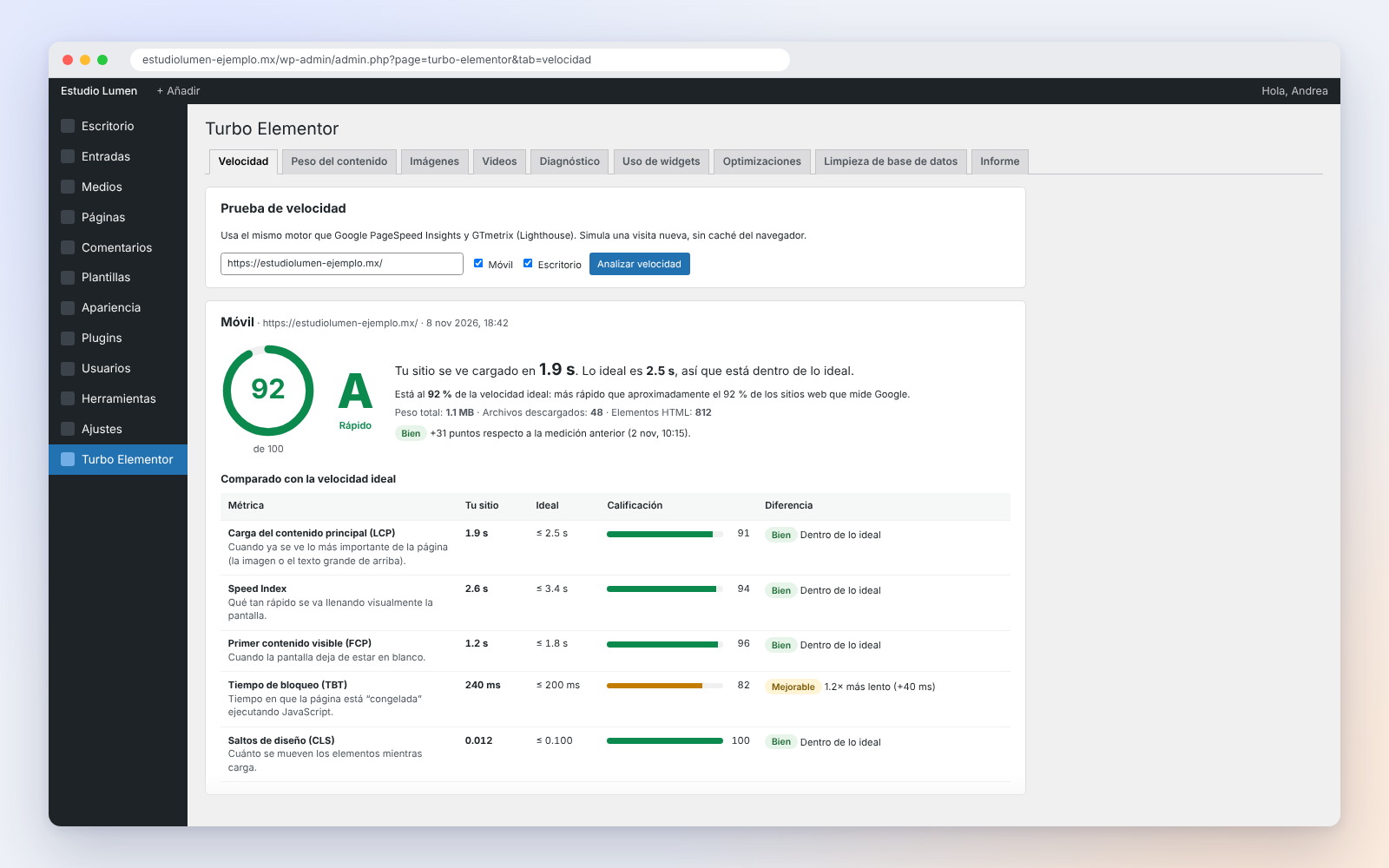
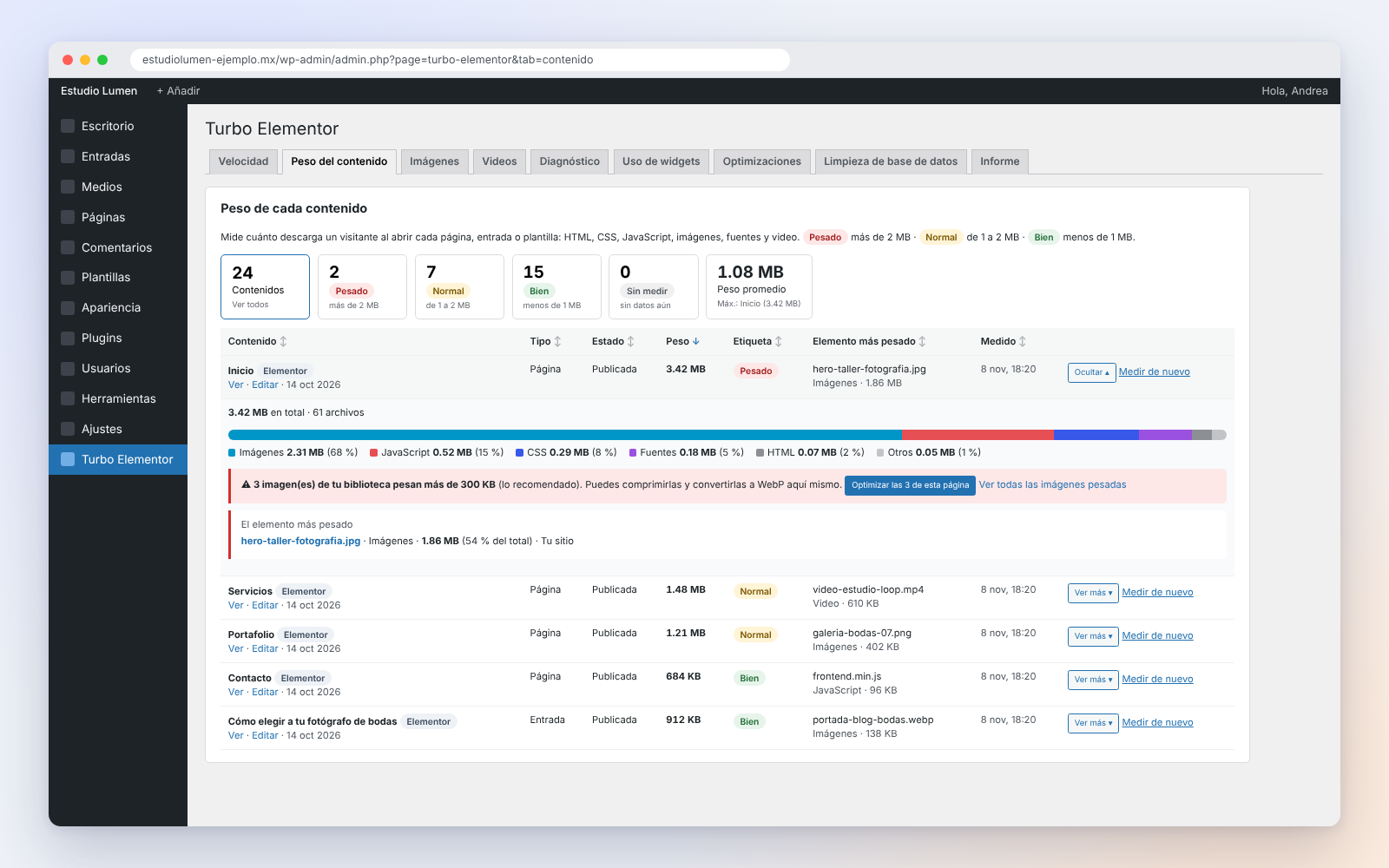
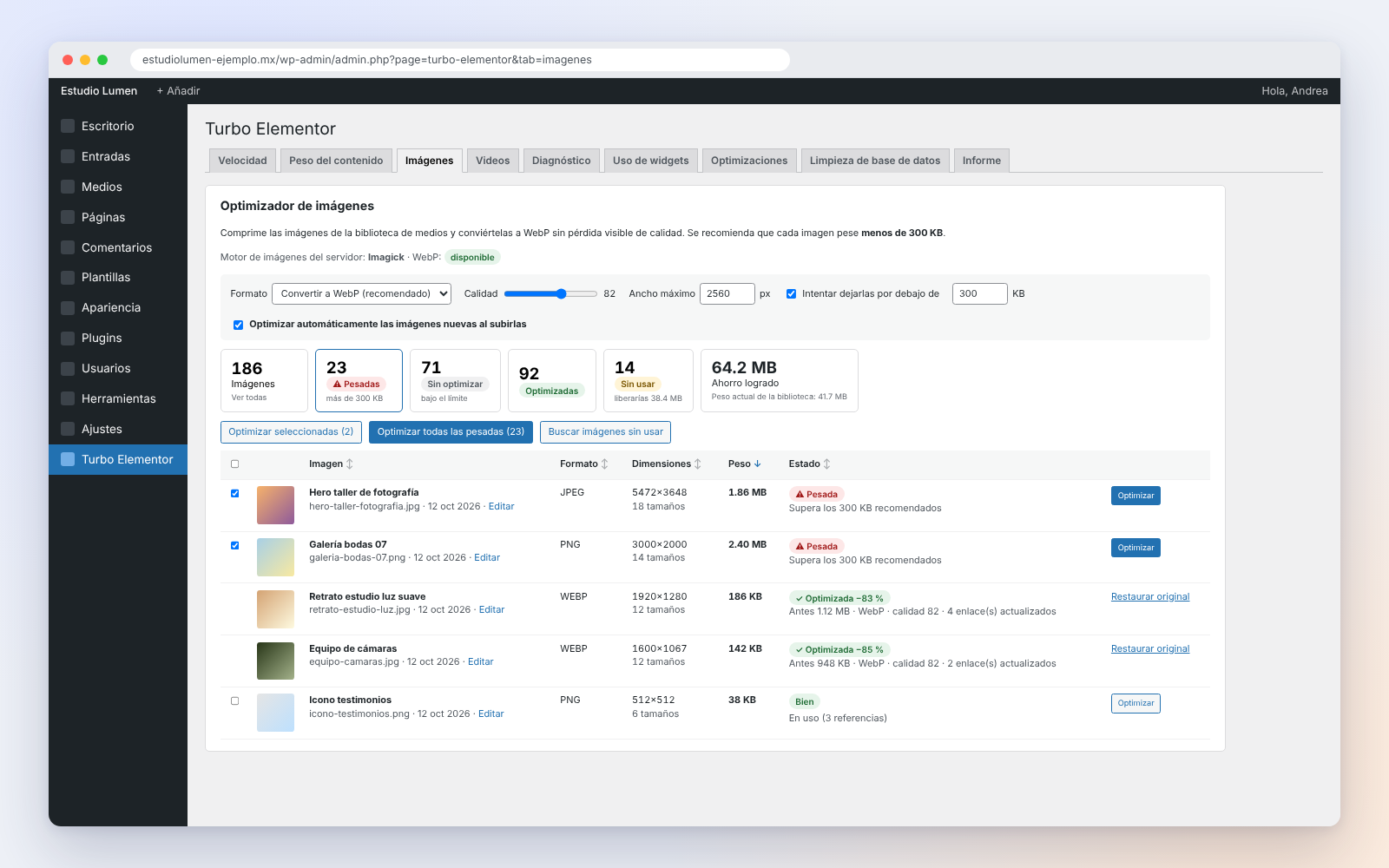
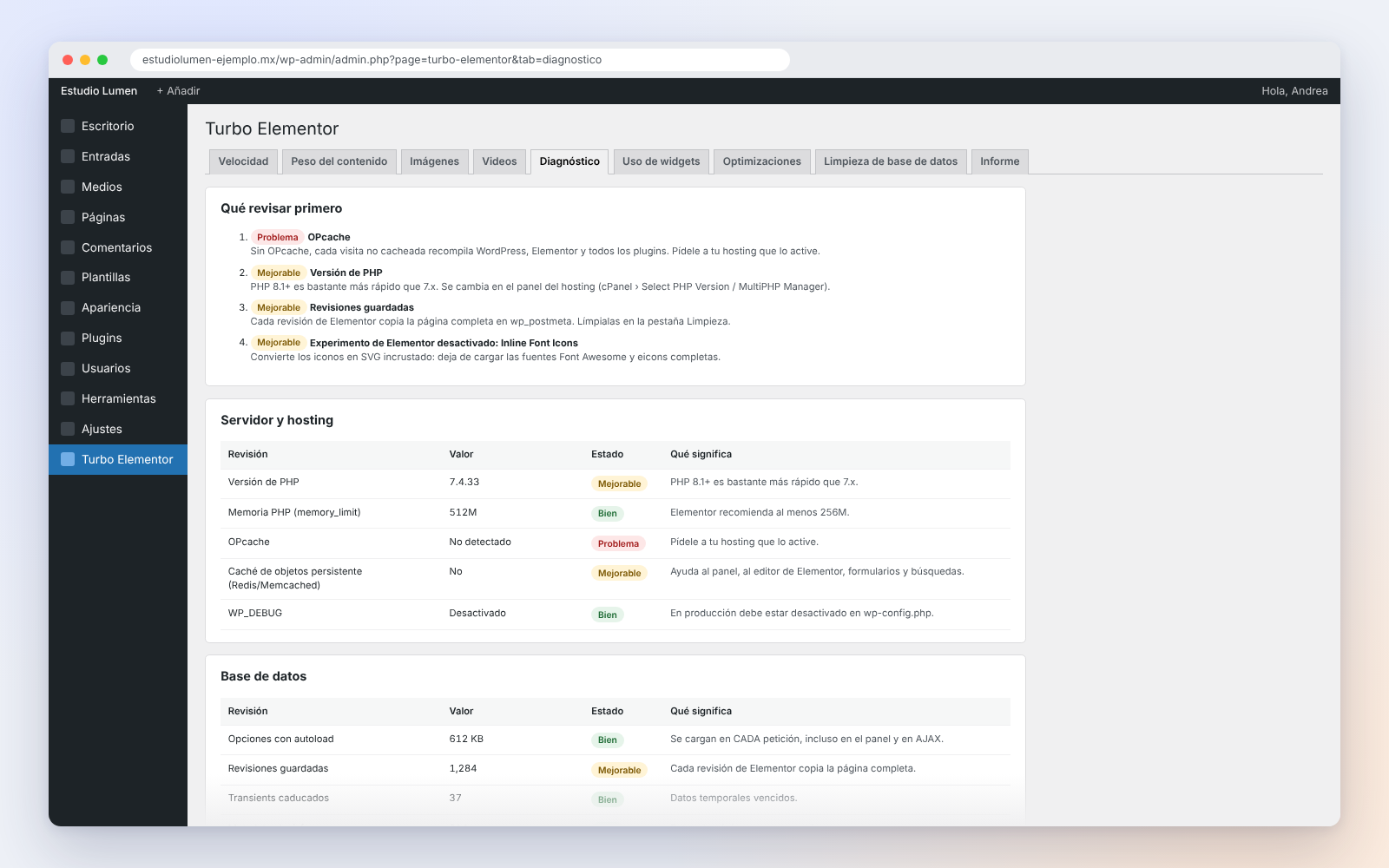
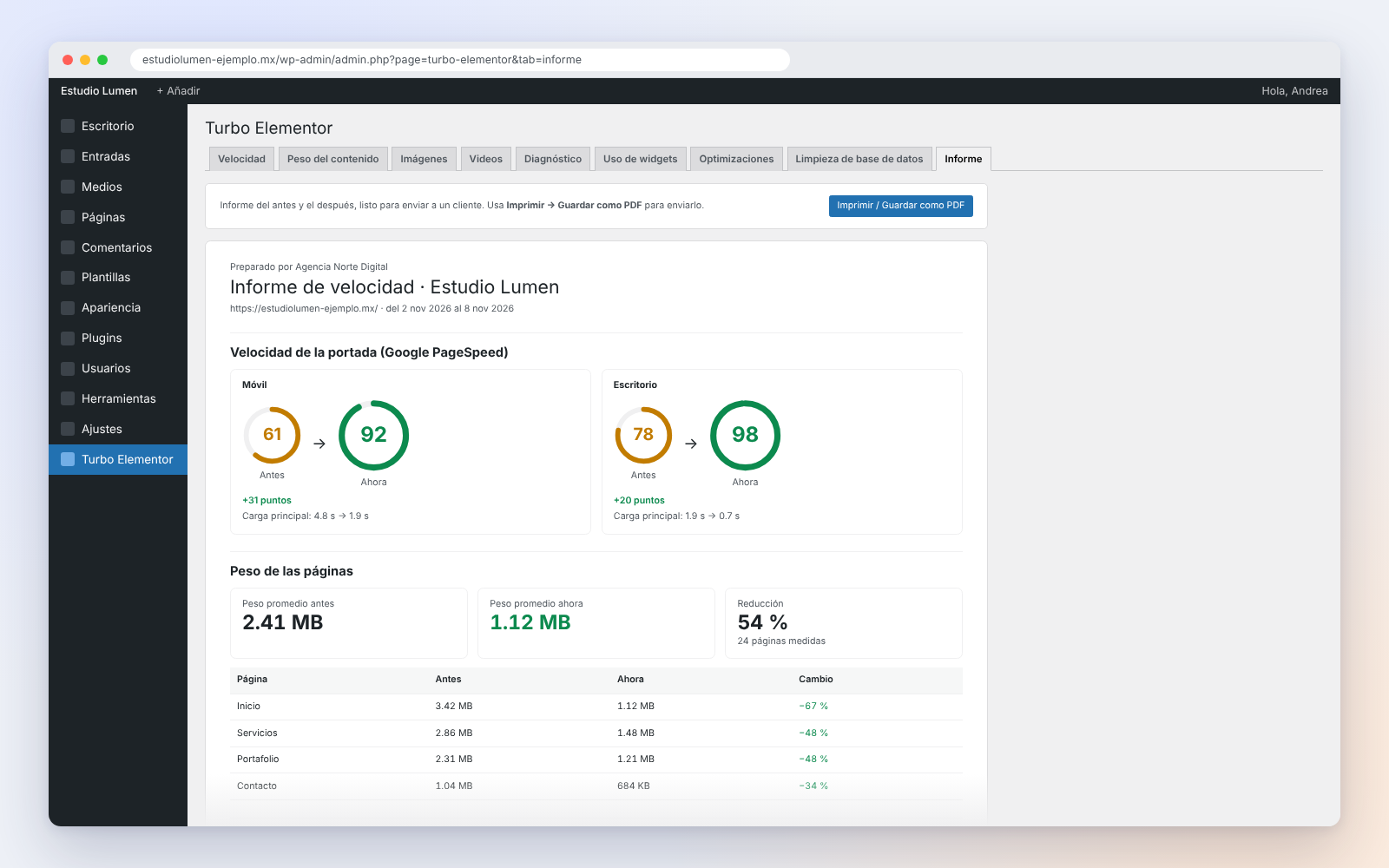
Tu sitio con Elementor se ve bien, pero tarda en cargar y no sabes por dónde empezar. Turbo Elementor reúne en un solo panel todo lo que necesitas para encontrar qué lo está frenando y arreglarlo: prueba de velocidad, peso de cada página, compresión de imágenes y videos, limpieza de la base de datos y un informe del antes y el después listo para enviar a tu cliente.
Qué puedes hacer con él
- Medir la velocidad en móvil y escritorio con el mismo motor de Google PageSpeed (Lighthouse), con calificación de la A a la F, comparación contra los valores ideales y consejos concretos para cada problema.
- Monitorear el sitio cada semana o cada día y recibir un correo si la puntuación en móvil baja de golpe.
- Ver cuánto pesa cada página, entrada o plantilla, separado por imágenes, JavaScript, CSS, fuentes y video, con el archivo más pesado señalado.
- Optimizar imágenes: convertirlas a WebP, reducir su ancho máximo y actualizar los enlaces en tus páginas de Elementor. Se pueden restaurar con un clic.
- Comprimir videos a MP4 (H.264) en tu propio servidor con FFmpeg, en segundo plano.
- Encontrar imágenes sin usar y borrarlas para liberar espacio.
- Diagnosticar el servidor: versión de PHP, memoria, OPcache, Redis, WP-Cron, autoload, revisiones y funciones de rendimiento de Elementor.
- Saber qué addons y widgets usas de verdad, cuántas veces y en qué páginas.
- Limpiar la base de datos: revisiones, transients caducados, borradores, papelera, spam y metadatos huérfanos.
Personalización
Cada optimización se activa por separado y viene marcada como Seguro o Probar: quitar emojis y oEmbed, limpiar el <head>, desactivar XML-RPC, controlar Heartbeat, limitar revisiones, quitar Google Fonts, Font Awesome, eicons o el CSS de Hello, diferir JavaScript con exclusiones, preconectar dominios y priorizar automáticamente la imagen principal de cada página. Con el modo prueba, los cambios solo los ves tú o quien tenga el enlace de prueba. Para imágenes eliges formato, calidad, ancho máximo y peso objetivo; para videos, calidad, resolución, velocidad y audio. La configuración se exporta e importa en .json para repetirla en otros sitios.
Ideal para
- Diseñadores y agencias que entregan sitios con Elementor y quieren mostrar resultados medibles.
- Dueños de negocio con un sitio lento en celular.
- Sitios hechos con Hello Elementor y Elementor Pro.
Rendimiento y compatibilidad
No toca el editor ni la vista previa de Elementor. Los archivos originales se conservan o se respaldan en uploads/te-backup, así que todo se puede restaurar. El informe se guarda como PDF desde el navegador. Requiere WordPress 6.3 o superior y PHP 7.4 o superior. La compresión de video necesita FFmpeg en el servidor.
Qué incluye
- Plugin Turbo Elementor 1.5.0 (.zip listo para instalar)
- Prueba de velocidad con PageSpeed y monitoreo con alertas por correo
- Medidor del peso de cada página, entrada y plantilla
- Optimizador de imágenes a WebP con restauración
- Compresor de videos a MP4 con FFmpeg
- Diagnóstico de servidor, WordPress y Elementor
- Escáner de uso de addons y widgets
- Limpieza de base de datos
- Informe antes/después imprimible en PDF
- Actualizaciones desde tu cuenta
Requisitos
- WordPress 6.3 o superior
- PHP 7.4 o superior
- Elementor activo para el escáner de widgets y el diagnóstico de Elementor
- Usuario administrador
- GD o Imagick con soporte WebP para convertir imágenes
- FFmpeg y la función exec de PHP habilitada para comprimir videos (opcional)
Instalación
- 1Descarga el .zip desde tu cuenta.
- 2En WordPress ve a Plugins › Añadir nuevo › Subir plugin y selecciona el archivo.
- 3Activa el plugin; aparecerá el menú «Turbo Elementor» en el panel.
- 4Abre la pestaña Velocidad y pulsa «Analizar velocidad» para tener tu punto de partida.
- 5Revisa la pestaña Diagnóstico y atiende primero lo marcado como «Problema».
- 6En Optimizaciones activa el «Modo prueba», enciende las opciones y revisa el sitio antes de aplicarlas a todos.
- 7Vacía la caché de tu plugin, hosting o Cloudflare después de guardar.
Preguntas frecuentes
¿Necesito Elementor Pro?
No. Funciona con Elementor gratis y también con Pro; está pensado para sitios con Hello Elementor.
¿En cuántos sitios lo puedo usar?
En sitios ilimitados, propios o de clientes. Tiene licencia GPL.
¿Cómo se actualiza?
Descargas la versión nueva desde tu cuenta y la subes en Plugins › Añadir nuevo › Subir plugin, reemplazando la actual. Tus ajustes se conservan.
¿Puede romper mi sitio?
Las opciones vienen marcadas como «Seguro» o «Probar», y con el modo prueba solo tú ves los cambios hasta que los apruebes.
¿Pierdo mis imágenes originales al convertirlas a WebP?
No. Los originales se conservan y cualquier imagen se restaura con un clic.
¿Por qué no puedo comprimir videos?
Tu hosting necesita tener FFmpeg y la función exec de PHP habilitada. Si no los tiene, el plugin te sugiere alternativas.
¿Necesito una clave de Google?
No es obligatoria. Solo conviene agregarla si aparece «límite de consultas» o si usas el monitoreo automático.
Historial de versiones
- 1.5.0 2026-11-08Primera versión
Uso bajo licencia GPL-2.0 o posterior. Precios en MXN con IVA incluido.